Domain sing24.de kaufen?
Wir ziehen mit dem Projekt
sing24.de um.
Sind Sie am Kauf der Domain
sing24.de interessiert?
domain@kv-gmbh.de · 0541-91531010
Domain sing24.de kaufen?
Wie folienmaster übernehmen?
Um Folienmaster zu übernehmen, öffnen Sie zunächst die Präsentation, die den gewünschten Folienmaster enthält. Gehen Sie dann zum Register "Ansicht" und wählen Sie "Folienmaster" aus. Nun können Sie den gewünschten Folienmaster auswählen und auf "Übernehmen" klicken. Dadurch wird der ausgewählte Folienmaster auf alle Folien in Ihrer Präsentation angewendet. Vergessen Sie nicht, Ihre Änderungen zu speichern, bevor Sie die Präsentation schließen. **
Was ist der folienmaster?
Der Folienmaster ist eine Funktion in Präsentationsprogrammen wie Microsoft PowerPoint oder Google Slides, die es ermöglicht, das Design und Layout aller Folien in einer Präsentation zentral zu steuern. Auf dem Folienmaster können Elemente wie Hintergrundfarben, Schriftarten, Logos und Platzhalter für Text und Bilder festgelegt werden. Änderungen, die auf dem Folienmaster vorgenommen werden, werden automatisch auf alle Folien in der Präsentation übertragen. Dies erleichtert die Konsistenz im Design und spart Zeit bei der Gestaltung von Präsentationen. Der Folienmaster kann auch dazu verwendet werden, um Präsentationen ein einheitliches Erscheinungsbild zu verleihen und das Branding eines Unternehmens oder einer Organisation zu stärken. **


Ähnliche Suchbegriffe für Folienmaster
Top-Angebote
Produkte zum Begriff Folienmaster:
-
Lisciani 104468 - Barbie Bluetooth Kopfhörer mit Mikrofon Karaoke Kinder Headset Musik rosaLisciani Barbie Bluetooth Kopfhörer mit Mikrofon Das Barbie-Set aus Kopfhörer und Mikrofon bietet ein einzigartiges Musikerlebnis für Kinder! Das Set besteht aus einem stylischen Bluetooth-Headset und einem Bluetooth-Mikrofon mit integriertem Lautspre37,99 €*Versand: 5,95 €Sichere Weiterleitung zum Anbieter
-
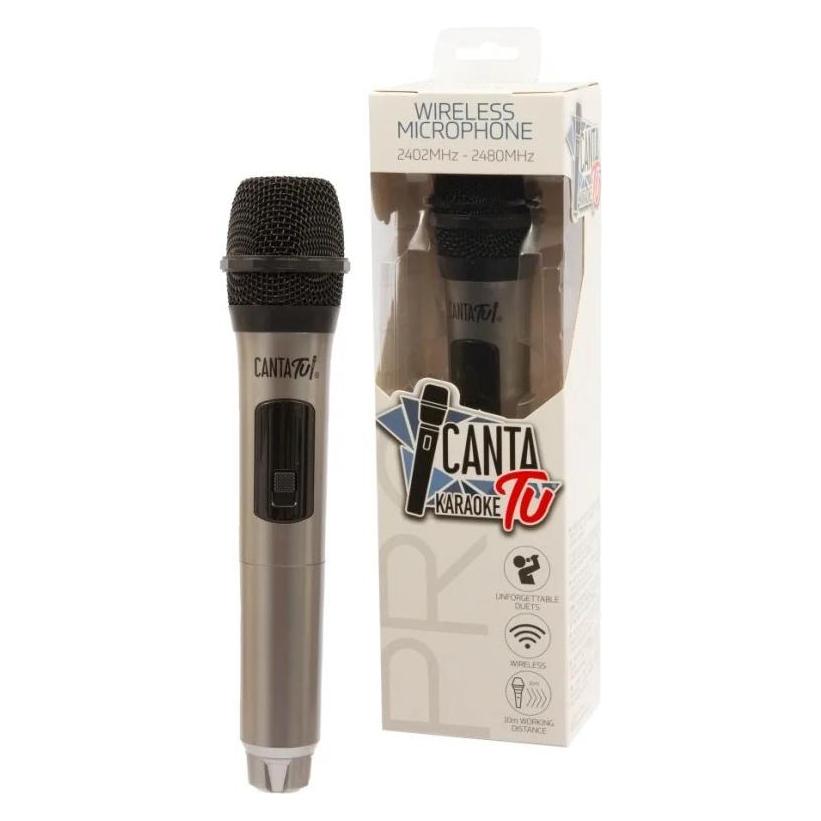
Hama Karaoke, MikrofonFür den Hobby- und Freizeitgebrauch, z.B. als Karaoke-Mikrofon für den Singspass mit Familie und Freunden. Adapter zum Anschluss an Stereoanlage, Mischpult etc. mit 6,35-mm-Audioeingang. Wenn man mal nicht gehört werden will: praktischer Ein-/Ausschalter für schnelles Stummschalten. Anschlusskabel (2,5 m) mit 3,5-mm-Klinkenanschluss: auch mit Kabel viel Bewegungsfreiheit für die passenden Moves. 3,5 mm: zum Anschluss z.B. an Lautsprecher, für Vorträge, Darbietungen und Gesang im kleinen Rahmen. 6,35 mm: zum Anschluss z.B. Verstärker, für grössere Veranstaltungen mit einem professionelleren Rahmen.29,99 €*Versand: 3,00 €Sichere Weiterleitung zum Anbieter


-
Für was ist der folienmaster?
Der Folienmaster in Präsentationsprogrammen wie PowerPoint oder Keynote dient dazu, das Design und Layout aller Folien in einer Präsentation einheitlich zu gestalten. Auf dem Folienmaster können Elemente wie Hintergrundfarben, Schriftarten, Logos und Platzhalter für Text und Bilder festgelegt werden. Dies ermöglicht es, schnell und einfach eine konsistente und professionelle Präsentation zu erstellen, ohne jedes einzelne Slide individuell gestalten zu müssen. Durch die Verwendung des Folienmasters wird auch sichergestellt, dass Änderungen am Design der Präsentation einfach und effizient umgesetzt werden können, da sie automatisch auf alle Folien übertragen werden. Insgesamt erleichtert der Folienmaster die Gestaltung und Bearbeitung von Präsentationen und sorgt für ein ansprechendes und professionelles Erscheinungsbild. **
-
Wie ändere ich den folienmaster?
Um den Folienmaster in PowerPoint zu ändern, klicke auf die Registerkarte "Ansicht" und wähle dort "Folienmaster" aus. Dort kannst du das Layout, die Schriftarten, Farben und Hintergründe für alle Folien in deiner Präsentation anpassen. Du kannst auch neue Platzhalter hinzufügen oder bestehende löschen. Vergiss nicht, nachdem du deine Änderungen vorgenommen hast, den Folienmaster zu speichern, damit sie auf alle Folien in deiner Präsentation angewendet werden. **
-
Wo finde ich den folienmaster?
Der Folienmaster ist in den meisten Präsentationsprogrammen wie Microsoft PowerPoint oder Google Slides in der Menüleiste oben zu finden. Du kannst auf den Reiter "Ansicht" klicken und dort die Option "Folienmaster" auswählen. Alternativ kannst du auch auf das Symbol für den Folienmaster in der Symbolleiste klicken, falls es dort angezeigt wird. Der Folienmaster ermöglicht es dir, das Design und Layout deiner Präsentation global zu ändern, indem du Einstellungen für Schriftarten, Farben, Hintergründe und Platzhalter festlegst. Wenn du den Folienmaster nicht finden kannst, kannst du auch in der Hilfe-Funktion des Programms nach "Folienmaster" suchen, um genaue Anweisungen zu erhalten. **
-
Wie kann ich folienmaster ändern?
Um den Folienmaster in PowerPoint zu ändern, musst du zuerst auf die Registerkarte "Ansicht" klicken. Dort findest du die Option "Folienmaster". Wenn du darauf klickst, öffnet sich der Folienmaster, in dem du das Layout und das Design der Folien anpassen kannst. Du kannst die Platzierung von Text, Grafiken und anderen Elementen ändern, Hintergrundbilder hinzufügen oder entfernen und Farben und Schriftarten anpassen. Nachdem du deine Änderungen vorgenommen hast, kannst du den Folienmaster speichern und auf alle Folien in deiner Präsentation anwenden. **


Wo ist der folienmaster PowerPoint?
Der Folienmaster in PowerPoint befindet sich normalerweise im Register "Ansicht" oben in der Menüleiste. Wenn du auf "Ansicht" klickst, erscheint ein Dropdown-Menü, in dem du die Option "Folienmaster" auswählen kannst. Alternativ kannst du auch die Tastenkombination "Alt + Shift + M" verwenden, um direkt zum Folienmaster zu gelangen. Dort kannst du das Layout und das Design deiner Folien anpassen, um ein konsistentes Erscheinungsbild für deine Präsentation zu erstellen. Hast du noch weitere Fragen dazu? **
Wie arbeite ich mit dem folienmaster?
Um mit dem Folienmaster zu arbeiten, öffnen Sie zuerst Ihre Präsentation und klicken Sie auf die Registerkarte "Ansicht". Dort finden Sie die Option "Folienmaster". Im Folienmaster können Sie das Layout und das Design Ihrer Präsentation anpassen, wie z.B. Hintergrundfarben, Schriftarten und Platzhalter für Text und Bilder. Sie können auch neue Layouts hinzufügen oder vorhandene Layouts bearbeiten. Vergessen Sie nicht, Änderungen im Folienmaster zu speichern, damit sie auf alle Folien Ihrer Präsentation angewendet werden. Am Ende können Sie den Folienmaster verlassen und Ihre Präsentation mit den neuen Einstellungen verwenden. **
Top-Angebote
Produkte zum Begriff Folienmaster:
-
Webinarvideo: PowerPoint-Workshop 2/4 - Der FolienmasterEine Aufzeichnung des Webinars "PowerPoint Workshop - Der Folienmaster" mit Thomas Dettweiler. Teil 2/4 - Der Folienmaster: Präsentieren Sie im eigenen CI - Erstellen Sie in PowerPoint eigene Vorlagen und Designs. In diesem Webinar zeigen wir Ihnen, wie Sie die einzelnen Folien nach Ihren Ideen/Vorgaben gestalten bzw. erstellen können. Wir entwickeln neue Schablonen, die Sie in Ihren Vortrag einbauen können, zeigen Ihnen die Macht und Möglichkeiten des Folienmasters. Kennt man die Möglichkeiten dieser PowerPoint-Funktion können Sie eine komplette Präsentation mit wenigen Mausklicks komplett umgestalten und modernisieren. Weitere Inhalte Das Grundprinzip Folienmaster Änderung der Standardlayouts (Größe und Position der Platzhalter, Schriftart, Schriftfarbe, Aufzählungszeichen, Fußzeile etc.) Erstellung einer eigenen neuen Schablone/Layout Erstellung eines kompletten Schab...19,00 €*Versand: 0,00 €Sichere Weiterleitung zum Anbieter
-
VTech Karaoke Mikrofon Sing with me! (ES)Für unsere Kinder möchten wir nur das Beste, und deshalb möchten wir Ihnen das Karaoke Mikrofon Vtech Sing with me! vorstellen, perfekt für alle, die qualitativ hochwertige Produkte für die Kleinsten suchen. Kaufen Sie Vtech zu den besten Preisen! Anzahl der Batterien: 3 Batteriebetrieben: Ja Empfohlenes Alter: + 2 Jahre Sprache: ES Batterie-Typ: AAA Merkmale: Bluetooth Mit Ton Lichter Ab 14,33 / u Allgemeine Produkt-Sicherheitsvorschriften Informationen: Vtech Electronics Europe, BV.35,76 €*Versand: 0,00 €Sichere Weiterleitung zum Anbieter
-
Wie folienmaster übernehmen?
Um Folienmaster zu übernehmen, öffnen Sie zunächst die Präsentation, die den gewünschten Folienmaster enthält. Gehen Sie dann zum Register "Ansicht" und wählen Sie "Folienmaster" aus. Nun können Sie den gewünschten Folienmaster auswählen und auf "Übernehmen" klicken. Dadurch wird der ausgewählte Folienmaster auf alle Folien in Ihrer Präsentation angewendet. Vergessen Sie nicht, Ihre Änderungen zu speichern, bevor Sie die Präsentation schließen. **
-
Was ist der folienmaster?
Der Folienmaster ist eine Funktion in Präsentationsprogrammen wie Microsoft PowerPoint oder Google Slides, die es ermöglicht, das Design und Layout aller Folien in einer Präsentation zentral zu steuern. Auf dem Folienmaster können Elemente wie Hintergrundfarben, Schriftarten, Logos und Platzhalter für Text und Bilder festgelegt werden. Änderungen, die auf dem Folienmaster vorgenommen werden, werden automatisch auf alle Folien in der Präsentation übertragen. Dies erleichtert die Konsistenz im Design und spart Zeit bei der Gestaltung von Präsentationen. Der Folienmaster kann auch dazu verwendet werden, um Präsentationen ein einheitliches Erscheinungsbild zu verleihen und das Branding eines Unternehmens oder einer Organisation zu stärken. **
-
Für was ist der folienmaster?
Der Folienmaster in Präsentationsprogrammen wie PowerPoint oder Keynote dient dazu, das Design und Layout aller Folien in einer Präsentation einheitlich zu gestalten. Auf dem Folienmaster können Elemente wie Hintergrundfarben, Schriftarten, Logos und Platzhalter für Text und Bilder festgelegt werden. Dies ermöglicht es, schnell und einfach eine konsistente und professionelle Präsentation zu erstellen, ohne jedes einzelne Slide individuell gestalten zu müssen. Durch die Verwendung des Folienmasters wird auch sichergestellt, dass Änderungen am Design der Präsentation einfach und effizient umgesetzt werden können, da sie automatisch auf alle Folien übertragen werden. Insgesamt erleichtert der Folienmaster die Gestaltung und Bearbeitung von Präsentationen und sorgt für ein ansprechendes und professionelles Erscheinungsbild. **
-
Wie ändere ich den folienmaster?
Um den Folienmaster in PowerPoint zu ändern, klicke auf die Registerkarte "Ansicht" und wähle dort "Folienmaster" aus. Dort kannst du das Layout, die Schriftarten, Farben und Hintergründe für alle Folien in deiner Präsentation anpassen. Du kannst auch neue Platzhalter hinzufügen oder bestehende löschen. Vergiss nicht, nachdem du deine Änderungen vorgenommen hast, den Folienmaster zu speichern, damit sie auf alle Folien in deiner Präsentation angewendet werden. **
Ähnliche Suchbegriffe für Folienmaster
-
Lisciani 104468 - Barbie Bluetooth Kopfhörer mit Mikrofon Karaoke Kinder Headset Musik rosaLisciani Barbie Bluetooth Kopfhörer mit Mikrofon Das Barbie-Set aus Kopfhörer und Mikrofon bietet ein einzigartiges Musikerlebnis für Kinder! Das Set besteht aus einem stylischen Bluetooth-Headset und einem Bluetooth-Mikrofon mit integriertem Lautspre37,99 €*Versand: 5,95 €Sichere Weiterleitung zum Anbieter
-
Hama Karaoke, MikrofonFür den Hobby- und Freizeitgebrauch, z.B. als Karaoke-Mikrofon für den Singspass mit Familie und Freunden. Adapter zum Anschluss an Stereoanlage, Mischpult etc. mit 6,35-mm-Audioeingang. Wenn man mal nicht gehört werden will: praktischer Ein-/Ausschalter für schnelles Stummschalten. Anschlusskabel (2,5 m) mit 3,5-mm-Klinkenanschluss: auch mit Kabel viel Bewegungsfreiheit für die passenden Moves. 3,5 mm: zum Anschluss z.B. an Lautsprecher, für Vorträge, Darbietungen und Gesang im kleinen Rahmen. 6,35 mm: zum Anschluss z.B. Verstärker, für grössere Veranstaltungen mit einem professionelleren Rahmen.29,99 €*Versand: 3,00 €Sichere Weiterleitung zum Anbieter
-
VTech Let's Sing! Karaoke Box (Französisch)Die Let's Sing! Karaoke Box von VTech ist ein unterhaltsames Musikspielzeug, das speziell für Kinder im Alter von 2 bis 7 Jahren entwickelt wurde. Diese tragbare Karaoke-Box bietet eine Vielzahl von Funktionen, die das Singen und Musizieren zu einem interaktiven Erlebnis machen. Mit 30 vorinstallierten Liedern aus verschiedenen Kategorien, darunter traditionelle und entspannende Melodien, können Kinder ihre Lieblingssongs geniessen und sogar ihre eigenen Aufnahmen erstellen. Der integrierte Mikrofon ermöglicht es, bis zu 10 eigene Songs aufzunehmen und diese mit Freunden und Familie zu teilen. Zudem sorgt die Bluetooth-Funktion dafür, dass Kinder ihre eigene Musik streamen können. Die Karaoke Box ist nicht nur musikalisch, sondern auch visuell ansprechend, mit bunten Lichtern, die im Takt der Musik blinken. Die einfache Bedienung und die Möglichkeit, die Lautstärke anzupassen, machen dieses Spielzeug zu einem idealen Begleiter für kleine Musikliebhaber. - 30 vorinstallierte Lieder in 4 Kategorien - Möglichkeit zur Aufnahme eigener Songs - Bluetooth-Verbindung für eigene Musik - Bunte Lichteffekte zur visuellen Unterstützung.63,50 €*Versand: 0,00 €Sichere Weiterleitung zum Anbieter
-
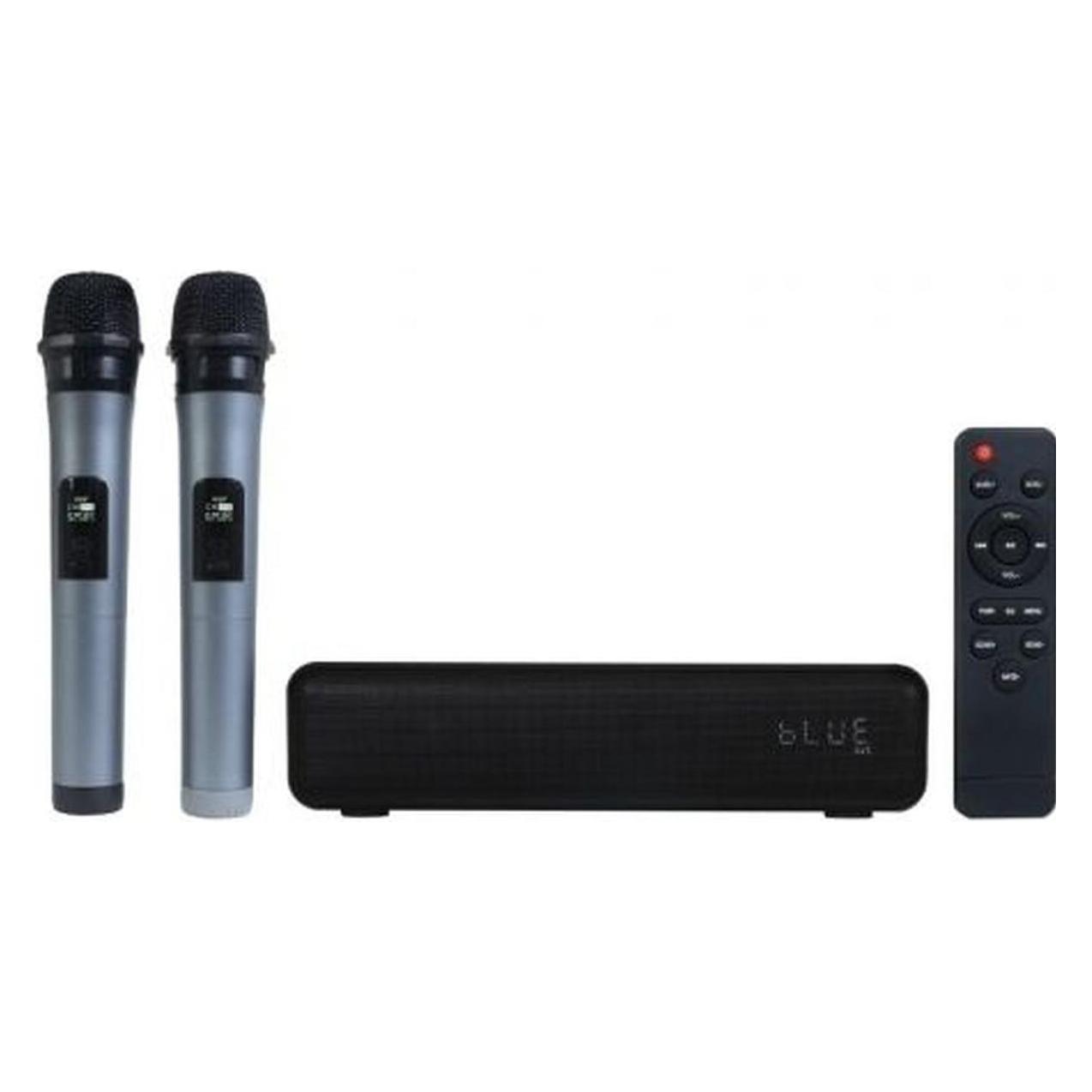
NGS SINGER AIR Karaoke-Mikrofon, MikrofonDas neue NGS Singer Air Mikrofon ermöglicht es Ihnen, das Beste aus Ihren Karaoke-Sessions herauszuholen. Vergessen Sie die lästigen Kabel und geniessen Sie mehr Bewegungsfreiheit. Das NGS Singer Air ist ein sehr intuitives kabelloses Mikrofon mit einem Ein-/Stumm-/Ausschalter, das sicherlich Ihr idealer Begleiter für Partys oder sogar Konferenzen wird. Für den ordnungsgemässen Betrieb müssen Sie lediglich den kabellosen Empfänger, der im Mikrofon integriert ist, mit dem Mikrofoneingang eines Lautsprechers verbinden. Sie schalten sowohl den Empfänger als auch das Mikrofon ein, und sie synchronisieren sich automatisch. Ja, es ist so einfach, wie es klingt! Das Mikrofon wird mit 2 AA 1,5V-Batterien betrieben und hat eine Laufzeit von 6 Stunden (abhängig von der Qualität der Batterien). Der Empfänger verfügt über einen wiederaufladbaren Akku mit 400 mAh und bietet bis zu 3,30 Stunden Autonomie. Darüber hinaus arbeitet es im VHF-Frequenzbereich von 268,1 MHz und hat eine Reichweite von 20 m ±10%. Fernseher, Lautsprecher, Mixer, Touristenbus... Mit einem 6,3 mm Klinkenstecker können Sie Ihren Empfänger mit jedem Gerät verbinden, um das Singer Air mit überlegener Klangqualität zu geniessen.56,63 €*Versand: 0,00 €Sichere Weiterleitung zum Anbieter
-
Wo finde ich den folienmaster?
Der Folienmaster ist in den meisten Präsentationsprogrammen wie Microsoft PowerPoint oder Google Slides in der Menüleiste oben zu finden. Du kannst auf den Reiter "Ansicht" klicken und dort die Option "Folienmaster" auswählen. Alternativ kannst du auch auf das Symbol für den Folienmaster in der Symbolleiste klicken, falls es dort angezeigt wird. Der Folienmaster ermöglicht es dir, das Design und Layout deiner Präsentation global zu ändern, indem du Einstellungen für Schriftarten, Farben, Hintergründe und Platzhalter festlegst. Wenn du den Folienmaster nicht finden kannst, kannst du auch in der Hilfe-Funktion des Programms nach "Folienmaster" suchen, um genaue Anweisungen zu erhalten. **
-
Wie kann ich folienmaster ändern?
Um den Folienmaster in PowerPoint zu ändern, musst du zuerst auf die Registerkarte "Ansicht" klicken. Dort findest du die Option "Folienmaster". Wenn du darauf klickst, öffnet sich der Folienmaster, in dem du das Layout und das Design der Folien anpassen kannst. Du kannst die Platzierung von Text, Grafiken und anderen Elementen ändern, Hintergrundbilder hinzufügen oder entfernen und Farben und Schriftarten anpassen. Nachdem du deine Änderungen vorgenommen hast, kannst du den Folienmaster speichern und auf alle Folien in deiner Präsentation anwenden. **
-
Wo ist der folienmaster PowerPoint?
Der Folienmaster in PowerPoint befindet sich normalerweise im Register "Ansicht" oben in der Menüleiste. Wenn du auf "Ansicht" klickst, erscheint ein Dropdown-Menü, in dem du die Option "Folienmaster" auswählen kannst. Alternativ kannst du auch die Tastenkombination "Alt + Shift + M" verwenden, um direkt zum Folienmaster zu gelangen. Dort kannst du das Layout und das Design deiner Folien anpassen, um ein konsistentes Erscheinungsbild für deine Präsentation zu erstellen. Hast du noch weitere Fragen dazu? **
-
Wie arbeite ich mit dem folienmaster?
Um mit dem Folienmaster zu arbeiten, öffnen Sie zuerst Ihre Präsentation und klicken Sie auf die Registerkarte "Ansicht". Dort finden Sie die Option "Folienmaster". Im Folienmaster können Sie das Layout und das Design Ihrer Präsentation anpassen, wie z.B. Hintergrundfarben, Schriftarten und Platzhalter für Text und Bilder. Sie können auch neue Layouts hinzufügen oder vorhandene Layouts bearbeiten. Vergessen Sie nicht, Änderungen im Folienmaster zu speichern, damit sie auf alle Folien Ihrer Präsentation angewendet werden. Am Ende können Sie den Folienmaster verlassen und Ihre Präsentation mit den neuen Einstellungen verwenden. **
* Alle Preise verstehen sich inklusive der gesetzlichen Mehrwertsteuer und ggf. zuzüglich Versandkosten. Die Angebotsinformationen basieren auf den Angaben des jeweiligen Shops und werden über automatisierte Prozesse aktualisiert. Eine Aktualisierung in Echtzeit findet nicht statt, so dass es im Einzelfall zu Abweichungen kommen kann. ** Hinweis: Teile dieses Inhalts wurden von KI erstellt.